盖印可见图层,复制粘贴到那个 "RGB 颜色"模式的文档里。(图层不透明度我只设置了50%) 添加个"蒙版",擦掉不需要的区域。
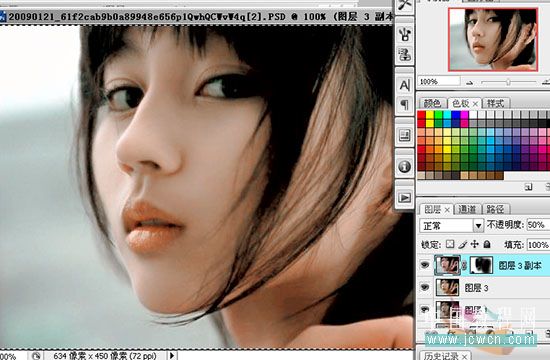
图15 10、加"色彩平衡",调向青以压制红 [高光: -4 , +1 , +2]。
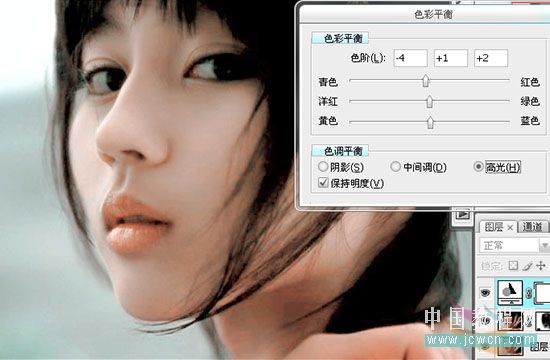
图16 11、加"色阶",主要调亮,[RGB: 0 ,1.31 ,255; R: 0 ,0.9 ,255; G: 0 ,0.98 ,255; B: 0 ,1.03 ,255] 。调整之后如果觉得太亮,也可以设置下调整层的不透明度。我这把色阶调整层的不透明度设置为 70%。
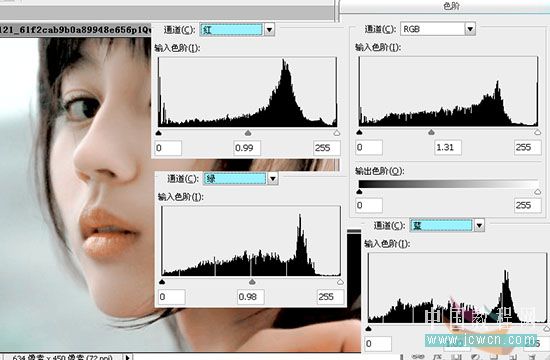
图17 12、加个"可选颜色"调整层,主要调红色部分,也即是脸部,调亮点 [0 , +2 , -15 , -21]。
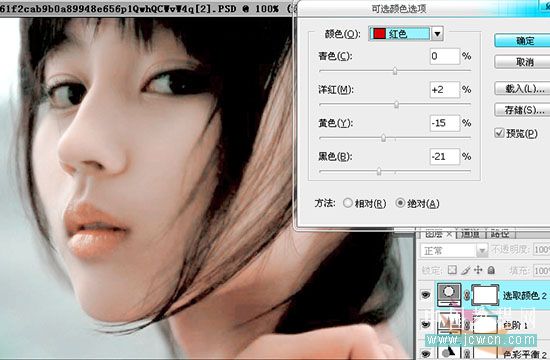
图18 13、为使嘴唇部分的颜色粉红鲜艳些,和脸部肤色有区别, 先用画笔用洋红色在嘴唇部分画一下[RGB颜色: 233 ,107 ,158]。
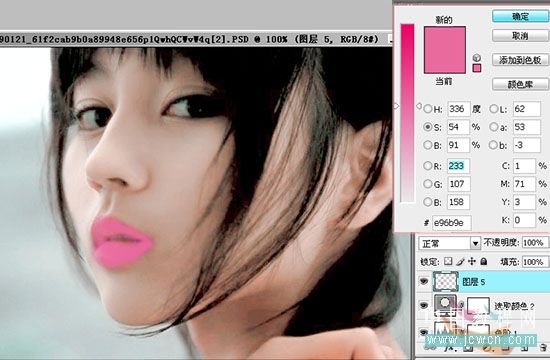
图19 之后把图层混合模式改为"颜色",不透明度设小一点。
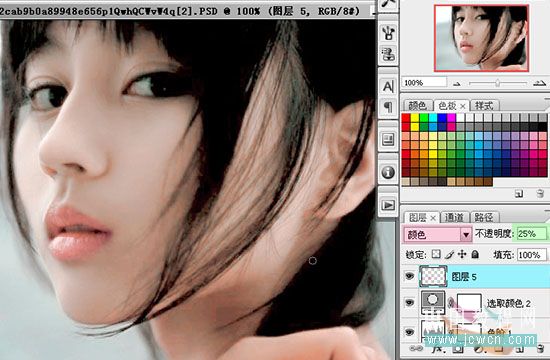
图20 14、按住ctrl键,用鼠标左键点击嘴唇颜色的那个图层,以载入图层,即出现嘴唇的选区, 加个"亮度/对比度",使嘴唇明亮点[+5 ,+52],不透明度 30%。
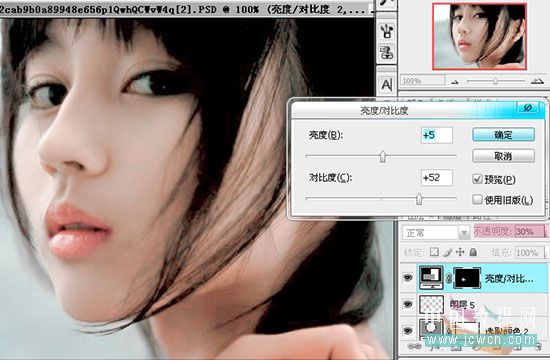
图21 15、仍然像第8步一样,在LAB模式下把颜色调鲜艳些, [明度: 0, 1.27 ,255 ; a: 20, 0.99 ,235 ; b: 30, 0.91, 225]。
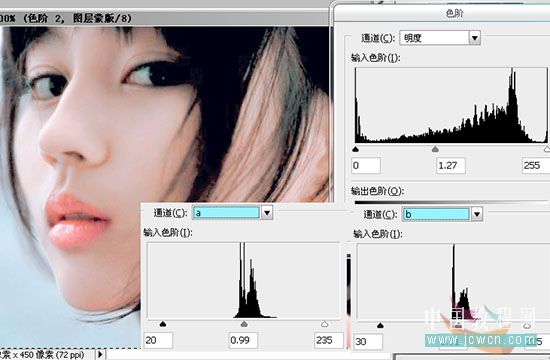
图22 | 


 窥视卡
窥视卡 雷达卡
雷达卡 发表于 2010-12-28 15:11:50
 提升卡
提升卡 置顶卡
置顶卡 沉默卡
沉默卡 喧嚣卡
喧嚣卡 变色卡
变色卡 抢沙发
抢沙发 千斤顶
千斤顶 显身卡
显身卡